PicPaul est une application de communication améliorée et alternative (CAA). Elle ne remplace pas un avis médical ou orthophonique.
Trois rôles :
- Utilisateur — s’exprime avec des pictogrammes, consulte son planning, répond oui / non.
- Aidant — configure le vocabulaire, le planning et suit l’activité (le compte lui appartient).
- Professionnel — accompagne plusieurs comptes aidants via un code temporaire.
Sans publicité, sans achats intégrés dans l’application.
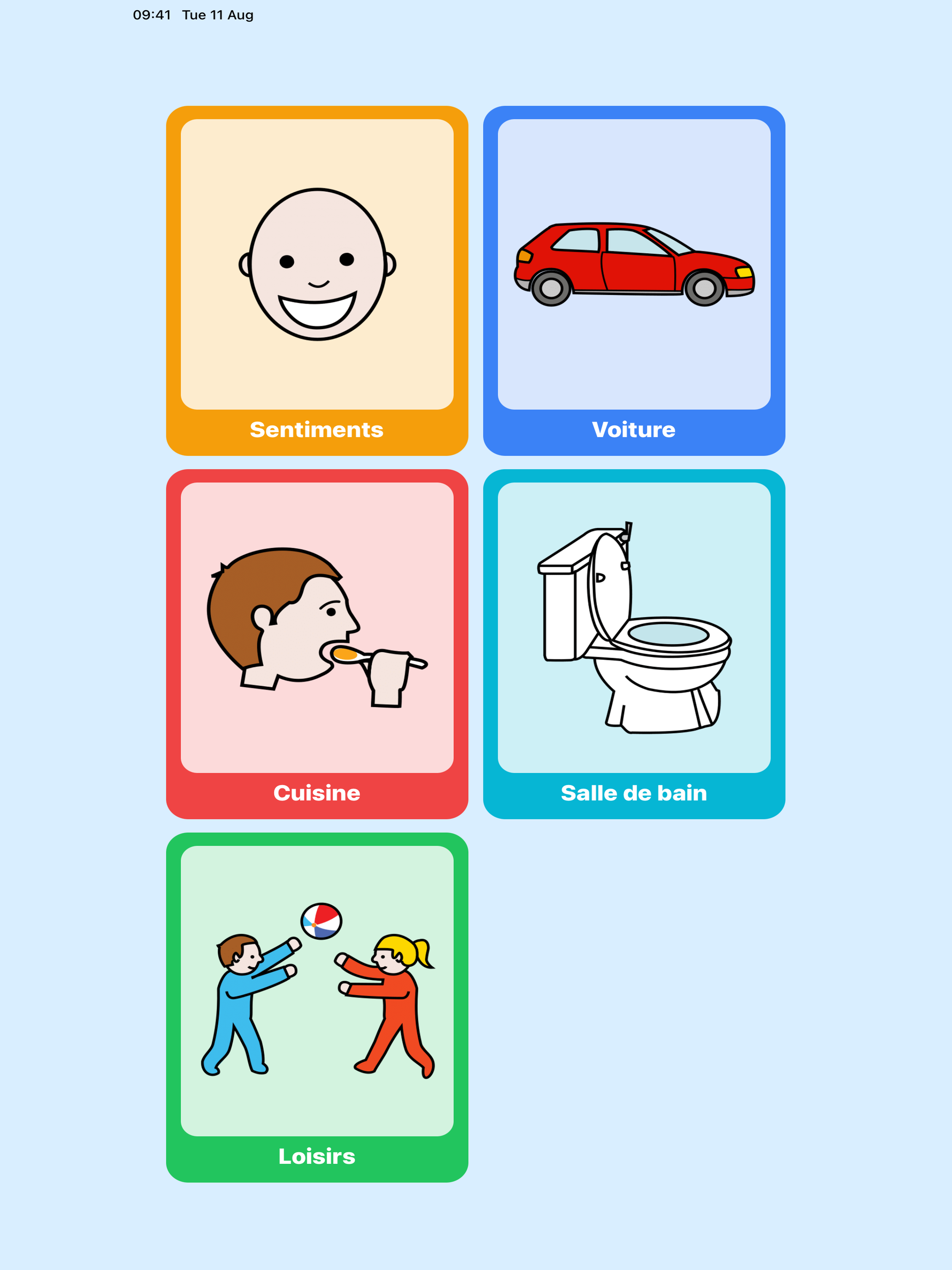
Commencer en 10 minutes
- Télécharger — PicPaul sur l’App Store (iPhone / iPad). Sur Android, le Play Store n’est pas encore public : utilisez le parcours d’essais indiqué sur le site.
- Créer le compte aidant — Connexion sur le site, puis ouvrez Espace Compte → Contenu.
- Préparer le vocabulaire — créez au moins une catégorie (ex. À table, École) et 5 pictogrammes utiles (bibliothèque ARASAAC ou photos). Associez une voix (synthèse ou enregistrement).
Les changements Contenu web apparaissent dans l’app mobile du même compte.

Dans l’application
| Action | Comment |
|---|---|
| S’exprimer | Ouvrir une catégorie → toucher un pictogramme → la phrase est dite à voix haute. |
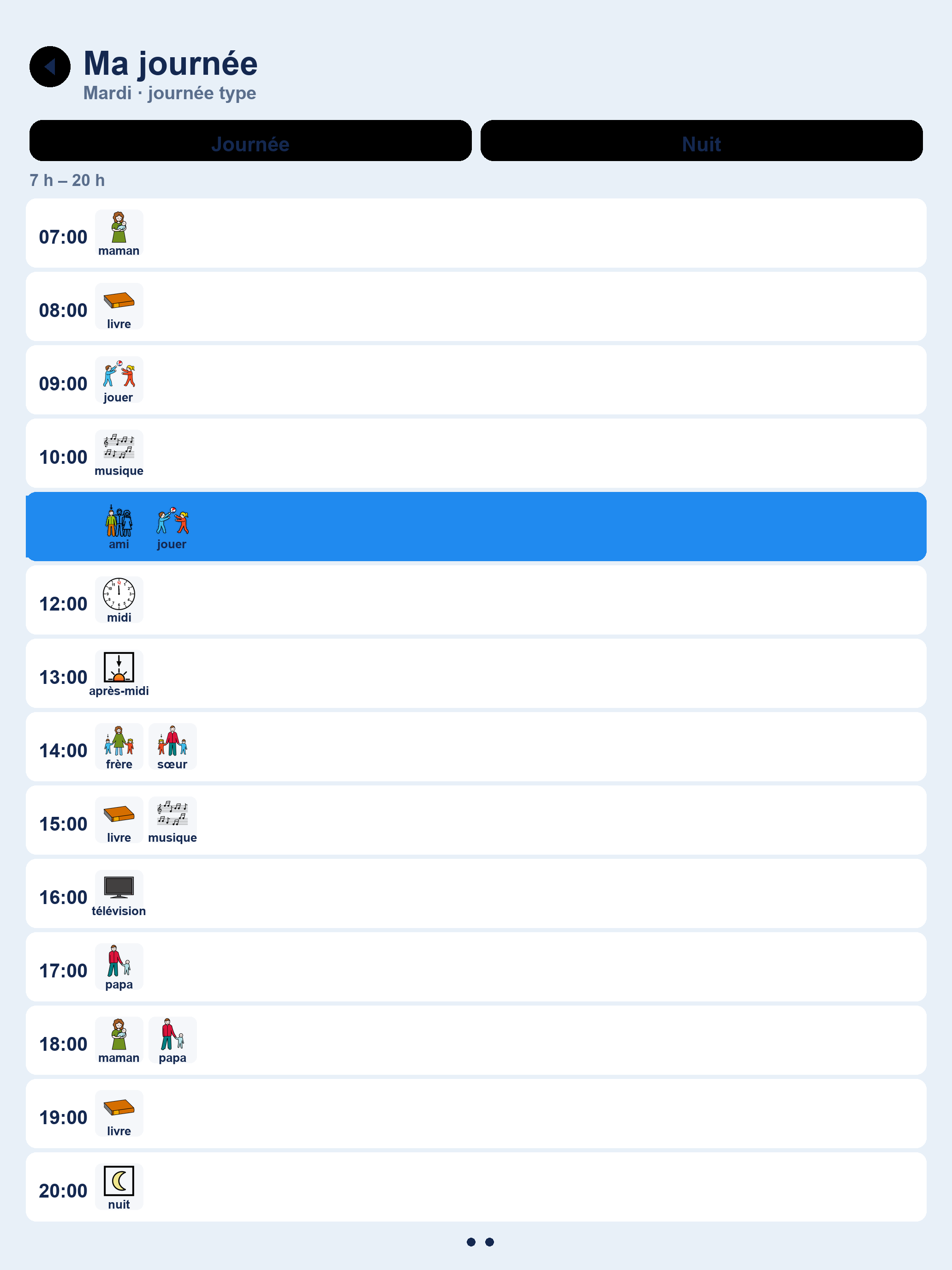
| Ma journée | Consulter le planning par créneaux (1 h ou 2 h ; nuit optionnelle). |
| Hors ligne | Catalogue et planning restent disponibles sans Wi‑Fi. |
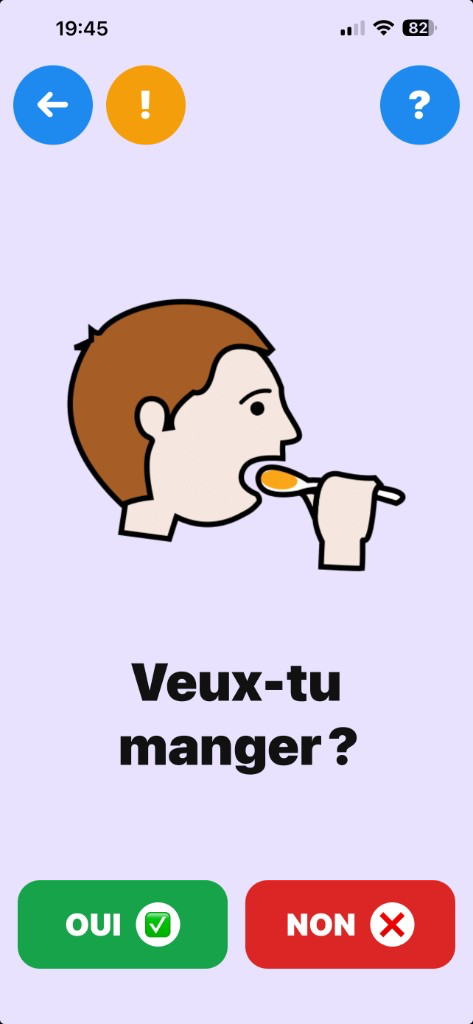
| Oui / non | L’aidant pose une question fermée ; l’utilisateur répond oui ou non. |
Côté aidant (site)
- Contenu — catégories, pictogrammes, voix, mise en page de la grille (masquer sans supprimer).
- Planning — composez la journée. Quatre niveaux se combinent ; le plus précis l’emporte : modèle → jour de la semaine → période → date précise.
- Activité — pictogrammes choisis, questions (
?), ordres (!), réponses oui / non, par jour / semaine / mois.
Professionnel
- L’aidant génère un code
XXXX-XXXX(environ 15 minutes). - Le professionnel le saisit sur son compte et bascule entre les comptes liés.
- L’aidant reste propriétaire du compte.
Les invitations de groupe / facturation sont distinctes et se gèrent dans l’espace Groupe lorsqu’il est disponible.
Checklist première journée
Aidant
- Compte créé, Contenu ouvert
- 1 catégorie + 5 pictogrammes du quotidien
- Voix vérifiée
- Planning du jour rempli (matin / midi / soir)
- Activité consultée après une session
Utilisateur
- Ouvre l’app sur les catégories
- Dit une phrase via un pictogramme
- Voit son planning
- Répond à une question oui / non
Si quelque chose ne marche pas
| Symptôme | Que faire |
|---|---|
| Contenu inaccessible | Se connecter, puis réessayer |
| Pictogramme web invisible sur mobile | Vérifier le même compte aidant ; relancer l’app |
| Code professionnel refusé | Régénérer un code (délai ~15 min, usage unique) |
| Pas de fiche Google Play | Normal : Android est encore en essais |
Confidentialité
- Confidentialité
- Suppression de compte : dans l’app (Réglages), sur le site (Accès), ou via Suppression de compte